
子帳戶建好後第一次登入,Bitfinex 會先寄 Email 確認連結代替 2FA;登入後到「安全」頁面綁定 Google Authenticator,掃 QR 碼、輸入驗證碼、再點一次 Email 啟用連結,之後登入就改用 2FA 驗證碼。
用Bitfinex子帳戶申請教學建好的子帳戶,有自己的 Email、用戶名與密碼,但一開始沒有綁定任何 2FA。子帳戶的 2FA 與主帳戶互相獨立,主帳戶已經綁好的 2FA 不會自動套用到子帳戶,需要另外設定一次。下面的畫面都是我們 2026 年 9 月 30 日實際操作截下來的。
開始前的準備清單
- ▸已建立完成的子帳戶(Email、用戶名、密碼)
- ▸手機已安裝 Google Authenticator 或其他支援 TOTP 的 2FA App(例如 Authy)
- ▸可即時收信的信箱:登入確認連結只有 15 分鐘有效,2FA 啟用連結 24 小時有效
- ▸登入與點擊信中連結要使用同一個瀏覽器
步驟一:用子帳戶登入
前往 Bitfinex 登入頁面,先確認網址列是 https://www.bitfinex.com,再填入子帳戶的電子郵件(或用戶名)與密碼,點擊「登入」。
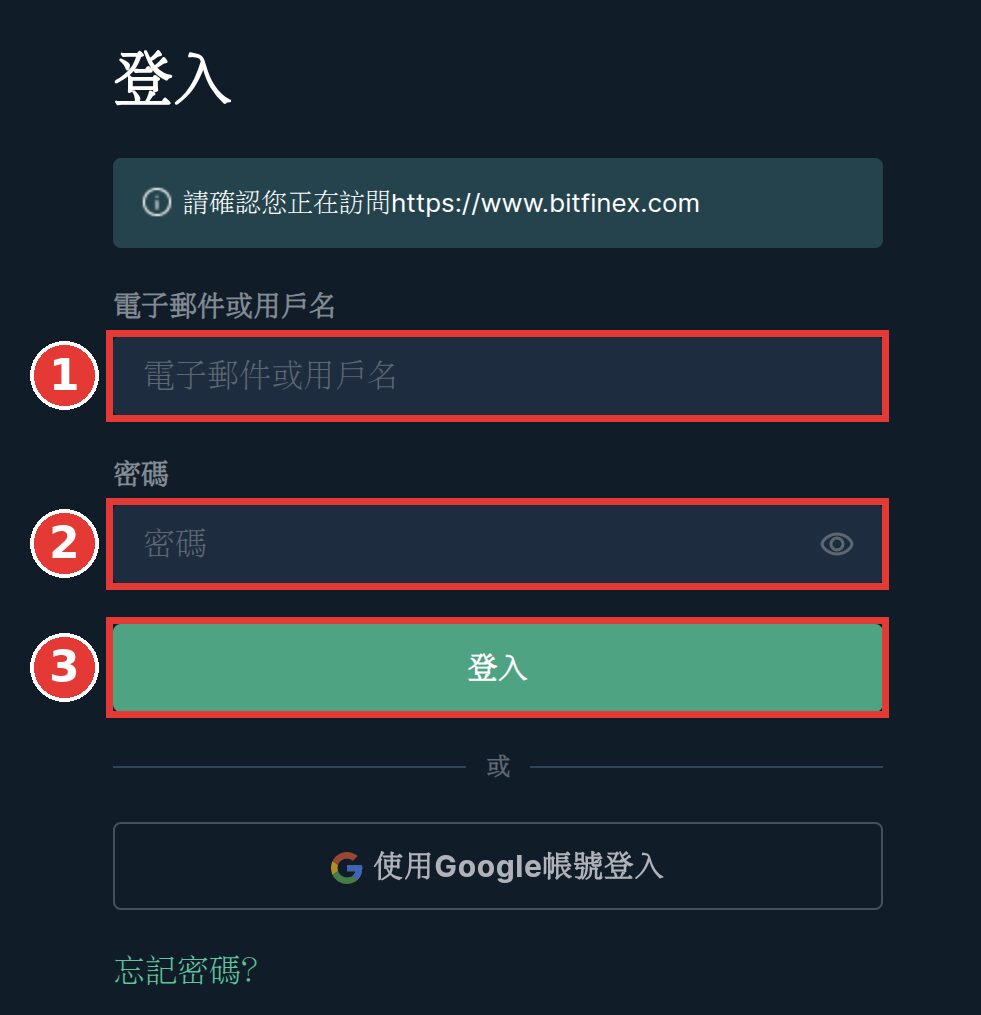
子帳戶請用「電子郵件或用戶名」登入,不要點「使用 Google 帳號登入」。子帳戶是用 Email + 密碼建立的,Google 登入會對應到主帳戶或找不到帳號。
步驟二:點擊 Email 確認連結完成登入
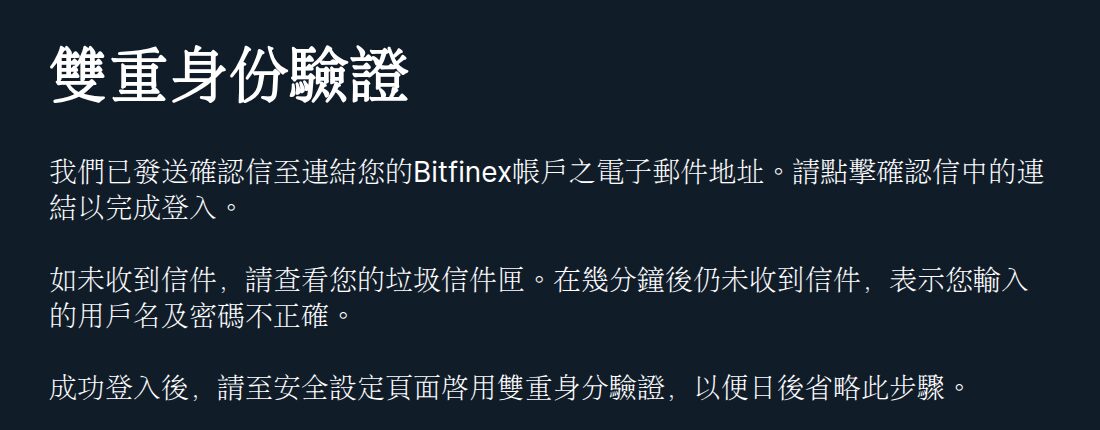
因為子帳戶還沒有綁定 2FA,點擊登入後畫面會顯示「雙重身份驗證」,說明 Bitfinex 已寄出確認信到子帳戶的信箱。
打開信箱,找到 Bitfinex 寄來的「Action required: Confirm」登入確認信,點擊信中的「COMPLETE LOGIN」按鈕即可完成登入。
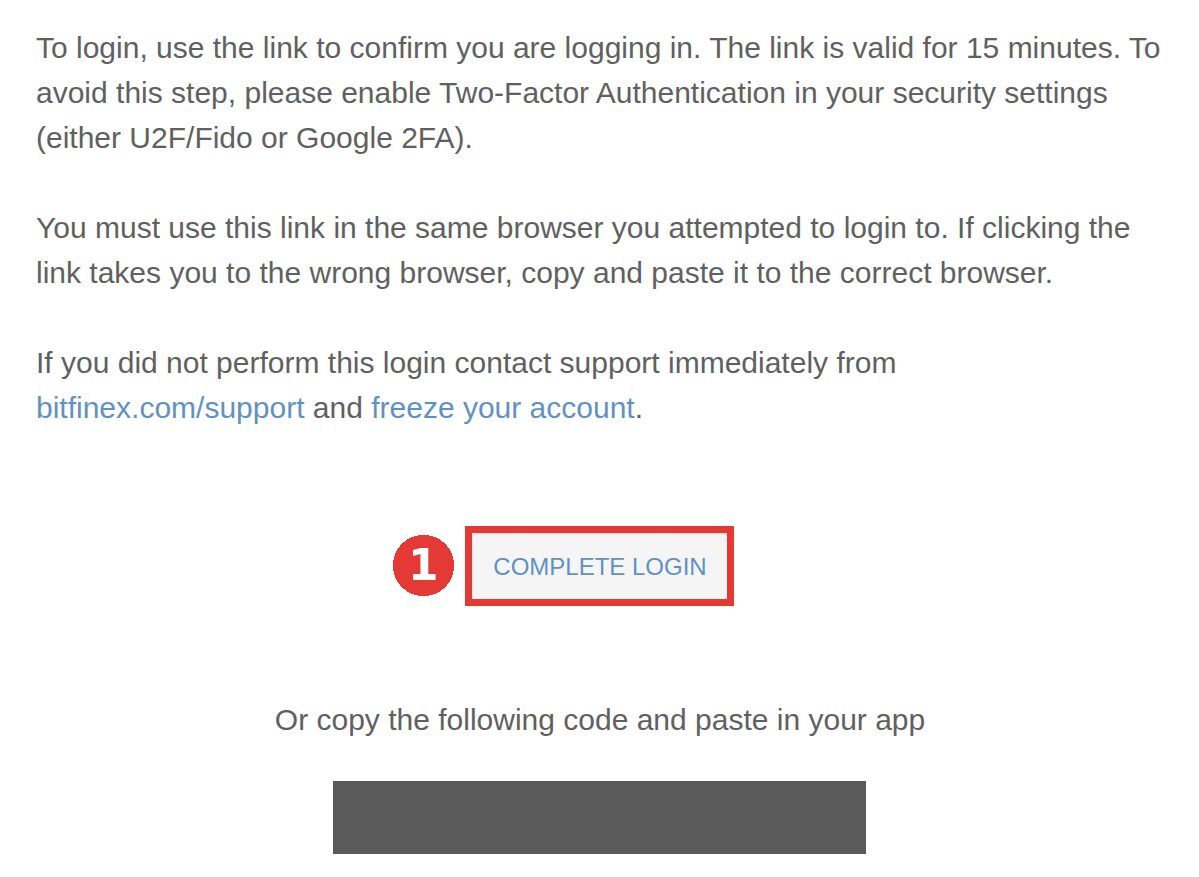
登入確認連結只有 15 分鐘有效,而且必須在發起登入的同一個瀏覽器開啟。若點擊後跳到別的瀏覽器,請複製連結貼到原本的瀏覽器。信中下方的代碼是給 App 登入用的,請勿提供給任何人。
步驟三:同意服務條款
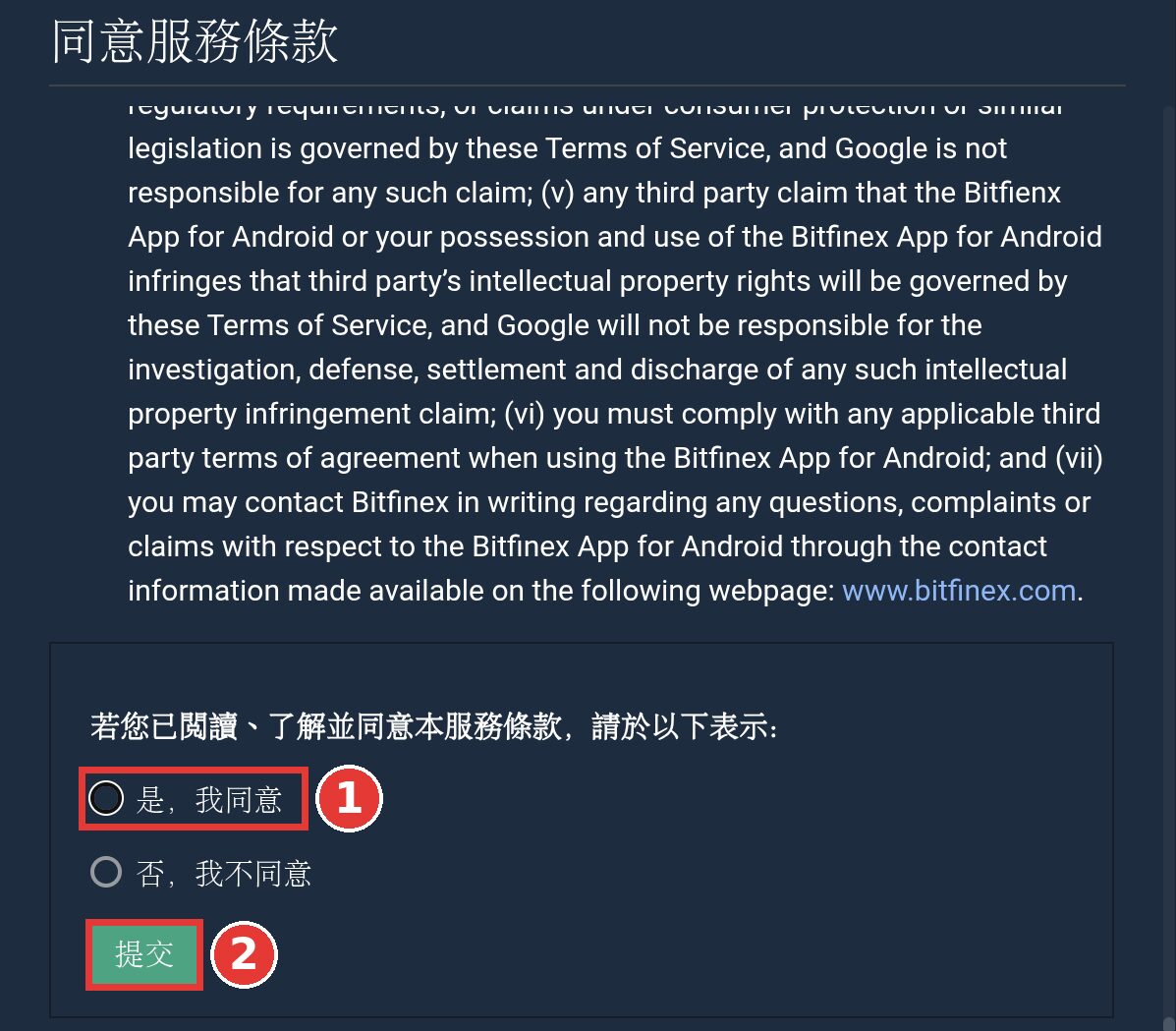
子帳戶第一次登入時,會跳出「同意服務條款」視窗。讀完後選「是,我同意」,再點「提交」。
步驟四:安裝 Google Authenticator 2FA
同意條款後會進入「安全」頁面(也可從右上角人像 →「安全」進入,或直接前往 Bitfinex 安全設定頁)。展開「雙重身份驗證」區塊,在 Google Authenticator 下方點擊「安裝」。
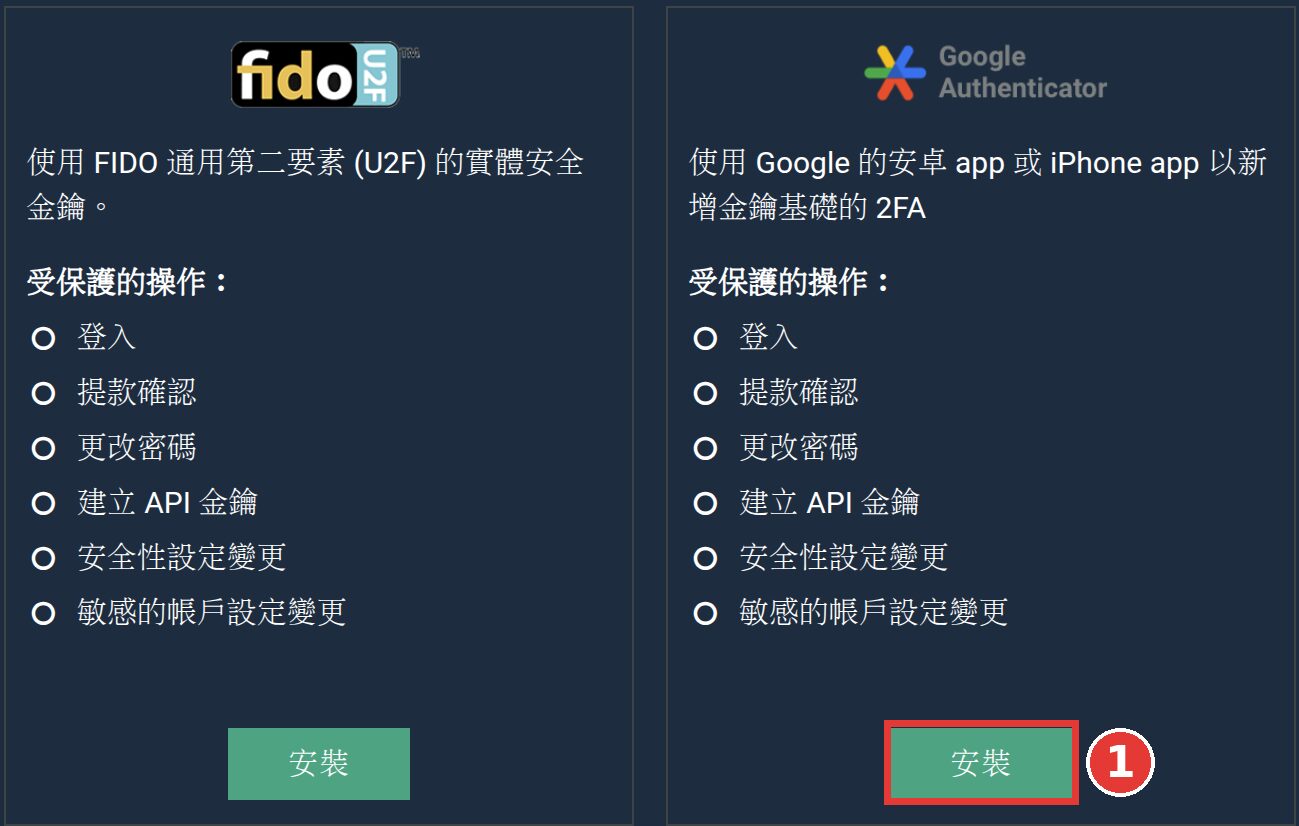
畫面會跳出「開啟雙因素身份驗證」視窗,依序完成:
- 1掃描 QR 碼:打開手機上的 Google Authenticator,點「+」→「掃描 QR 碼」,對準畫面上的 QR 碼
- 2輸入驗證碼:App 會新增一組 Bitfinex 帳戶,把 App 顯示的 6 位數驗證碼填入欄位
- 3啟用:點擊「啟用」送出
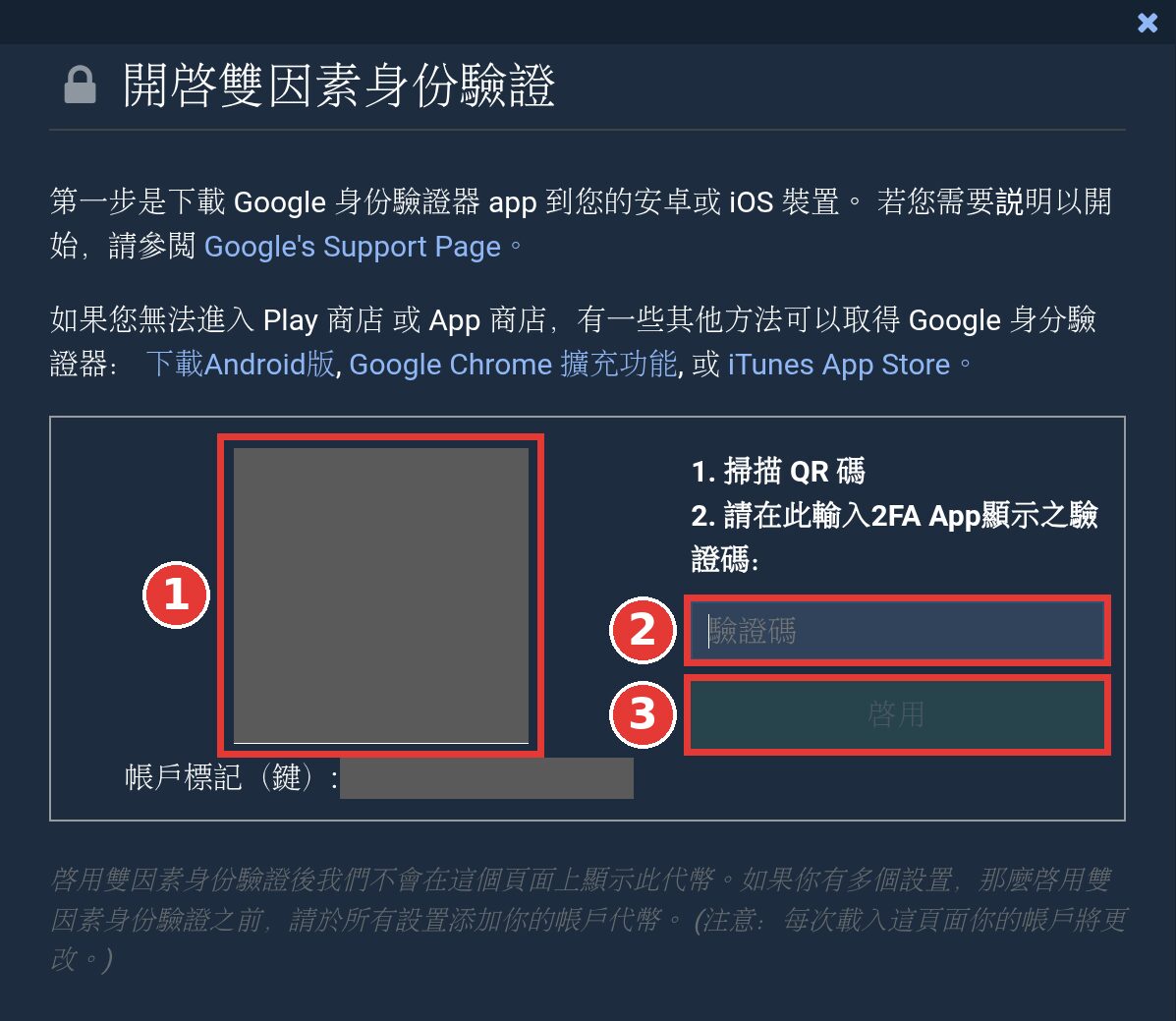
QR 碼下方的「帳戶標記(鍵)」就是 2FA 的備份金鑰,換手機或 App 被刪除時可以用它還原。請抄寫在紙上離線保存,不要截圖、不要存在雲端或傳給任何人,拿到這組金鑰的人就能產生你的 2FA 驗證碼。另外,這個視窗每次重新載入金鑰都會改變,請以最後一次掃描、成功啟用的那組為準。
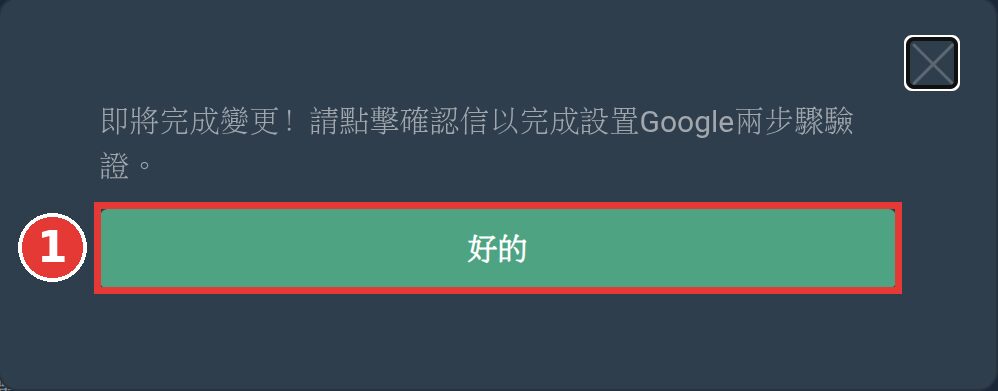
點擊「啟用」後會跳出提示:「即將完成變更!請點擊確認信以完成設置 Google 兩步驟驗證。」點擊「好的」關閉視窗,接著去收信。
步驟五:點擊 Email 啟用連結
打開信箱,找到主旨為「Action required: activate」的 Bitfinex 來信,信件標題是「Activate token two-factor authentication」,點擊「ACTIVATE TOKEN 2FA NOW」。
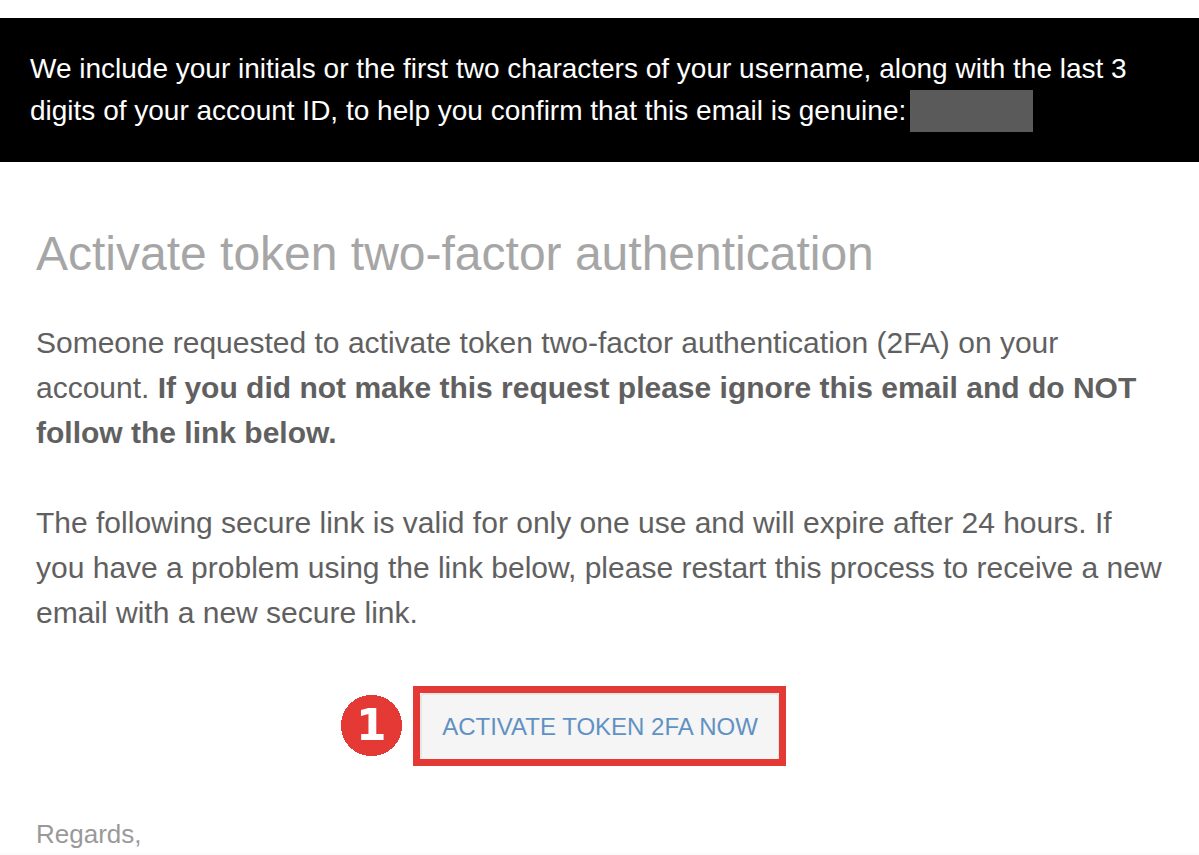
信件最上方黑色區塊會顯示「用戶名前兩個字 + 帳戶 ID 末三碼」,可用來確認這封信確實來自 Bitfinex,而不是釣魚信。啟用連結只能使用一次,24 小時內有效;若失效,請回到步驟四重新設定。
回到 Bitfinex「安全」頁面,「雙重身份驗證」右側的六個勾勾全部變成綠色,代表登入、提款確認、更改密碼、建立 API 金鑰、安全性設定變更、敏感的帳戶設定變更,都已經受到 2FA 保護。右上角的安全分數也會跟著提升。
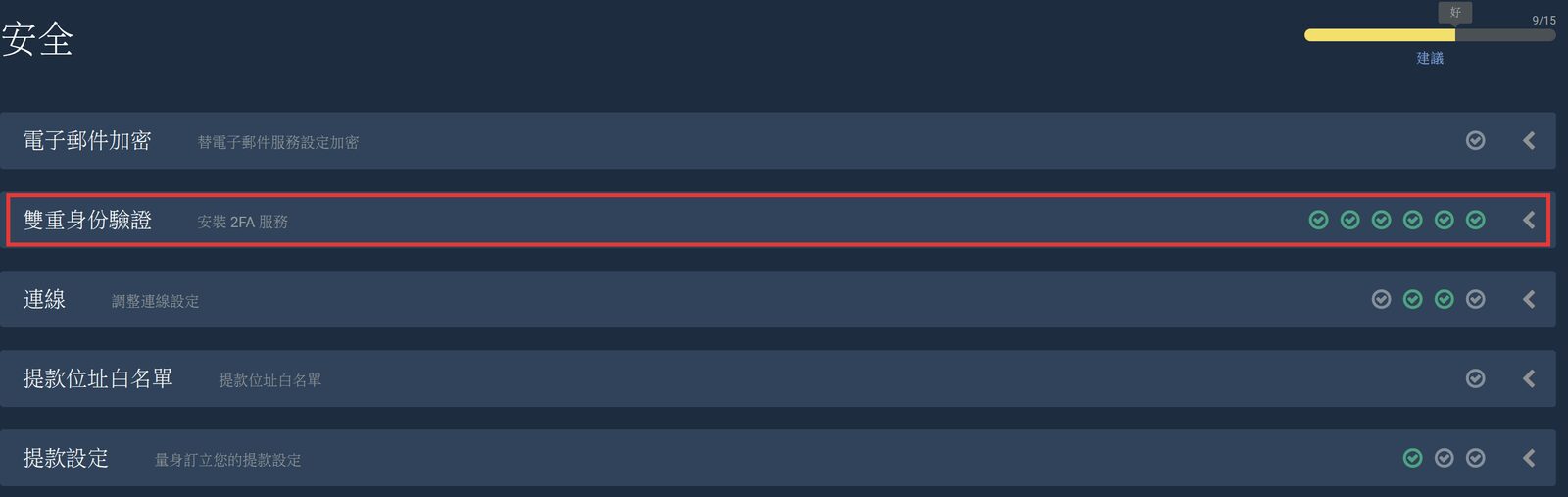
之後再登入這個子帳戶,就不會再收到 Email 確認連結,而是直接輸入 Google Authenticator 的 6 位數驗證碼。
常見問題 Q&A
主帳戶已經有 2FA,子帳戶還要再設定嗎?
要。子帳戶是獨立的登入帳號,2FA 不會沿用主帳戶的設定。建議每個子帳戶都各自綁定 2FA,並在 Google Authenticator 中用不同名稱區分(例如「Bitfinex-放貸子帳戶」)。
一直收不到登入確認信怎麼辦?
先檢查垃圾郵件匣與「促銷內容」分頁。Bitfinex 頁面上也提醒:幾分鐘後仍未收到信,通常代表輸入的用戶名或密碼不正確,請回到登入頁重新輸入。
點了 COMPLETE LOGIN 卻沒有登入成功?
最常見的原因是在不同瀏覽器開啟連結,或連結已超過 15 分鐘失效。請在原本發起登入的瀏覽器重新登入一次,並用最新一封信的連結。
換手機了,2FA 怎麼辦?
若有保存「帳戶標記(鍵)」,在新手機的 Google Authenticator 手動輸入金鑰即可還原。若沒有保存,需依官方 2FA 重設指南或聯絡 Bitfinex 客服走重設流程,會需要身分驗證,耗時較長。
子帳戶開好 2FA 後,下一步要做什麼?
可以替子帳戶建立專屬 API 金鑰給放貸機器人使用。建立 API 金鑰時會要求輸入 2FA 驗證碼,這也是為什麼要先完成本篇設定;權限怎麼勾見開戶教學的步驟四,記得不要開提款權限。
快速重點整理
- ✓子帳戶首次登入沒有 2FA,Bitfinex 改寄 Email 確認連結,15 分鐘內在同一個瀏覽器點擊。
- ✓第一次登入需要同意服務條款。
- ✓子帳戶的 2FA 與主帳戶獨立,需到「安全」頁面另外綁定 Google Authenticator。
- ✓掃 QR 碼、輸入驗證碼、點「啟用」後,還要點 Email 的「ACTIVATE TOKEN 2FA NOW」才算完成。
- ✓2FA 備份金鑰請離線抄寫保存,不要截圖或上傳雲端。