
建立 Bitfinex 子帳戶只要約 4 分鐘:從右上角人像選單進入「子帳戶」,點「建立新的子帳戶」,類型選「交易」,填入一個沒註冊過的 Email、用戶名與密碼,再依序通過主帳戶的 2FA、人機驗證與 Email 驗證碼就完成了。子帳戶沿用主帳戶的 KYC,不用重新送審。
開子帳戶最實際的用途,是把放貸機器人的資金和權限獨立出來。子帳戶有自己的錢包、訂單和 API 金鑰,機器人只看得到你轉進去的那筆錢,碰不到主帳戶的其他資產和交易紀錄。還沒有 Bitfinex 帳戶的話,先看Bitfinex開戶教學:註冊、KYC、API。下面的畫面都是我們 2026 年 9 月 29 日用桌面版 Chrome、繁體中文介面實際操作截下來的。
Bitfinex 子帳戶是什麼?
子帳戶是掛在主帳戶底下的獨立帳戶,有自己的錢包、訂單與 API 金鑰,但身分驗證、交易量和手續費等級都跟主帳戶共用。依 Bitfinex 官方說明,一個主帳戶最多可以建立 100 個子帳戶,主、子帳戶之間的資金可以即時轉移,主帳戶也能用「視角切換」一鍵登入子帳戶。
| 情境 | 子帳戶的好處 |
|---|---|
| 使用放貸機器人 | 每個機器人用獨立子帳戶和 API 金鑰,資金與權限互相隔離 |
| 放貸與交易並行 | 放貸收益和交易損益分開記帳,報表一目了然 |
| 測試新策略 | 開一個「模擬交易」子帳戶,不用動到真實資金 |
| 多策略資金配置 | 依策略分配資金,任一策略出問題也不影響其他帳戶 |
開始前的準備清單
- ▸已註冊並完成 KYC 的 Bitfinex 主帳戶
- ▸主帳戶已啟用 2FA 雙重驗證(Google Authenticator 等),建立時要輸入驗證碼
- ▸一個沒有在 Bitfinex 註冊過的 Email;可以直接用 Gmail 的「+」別名(例如 [email protected]),不用另外申請新信箱
步驟一~四:進入子帳戶頁面並選擇類型
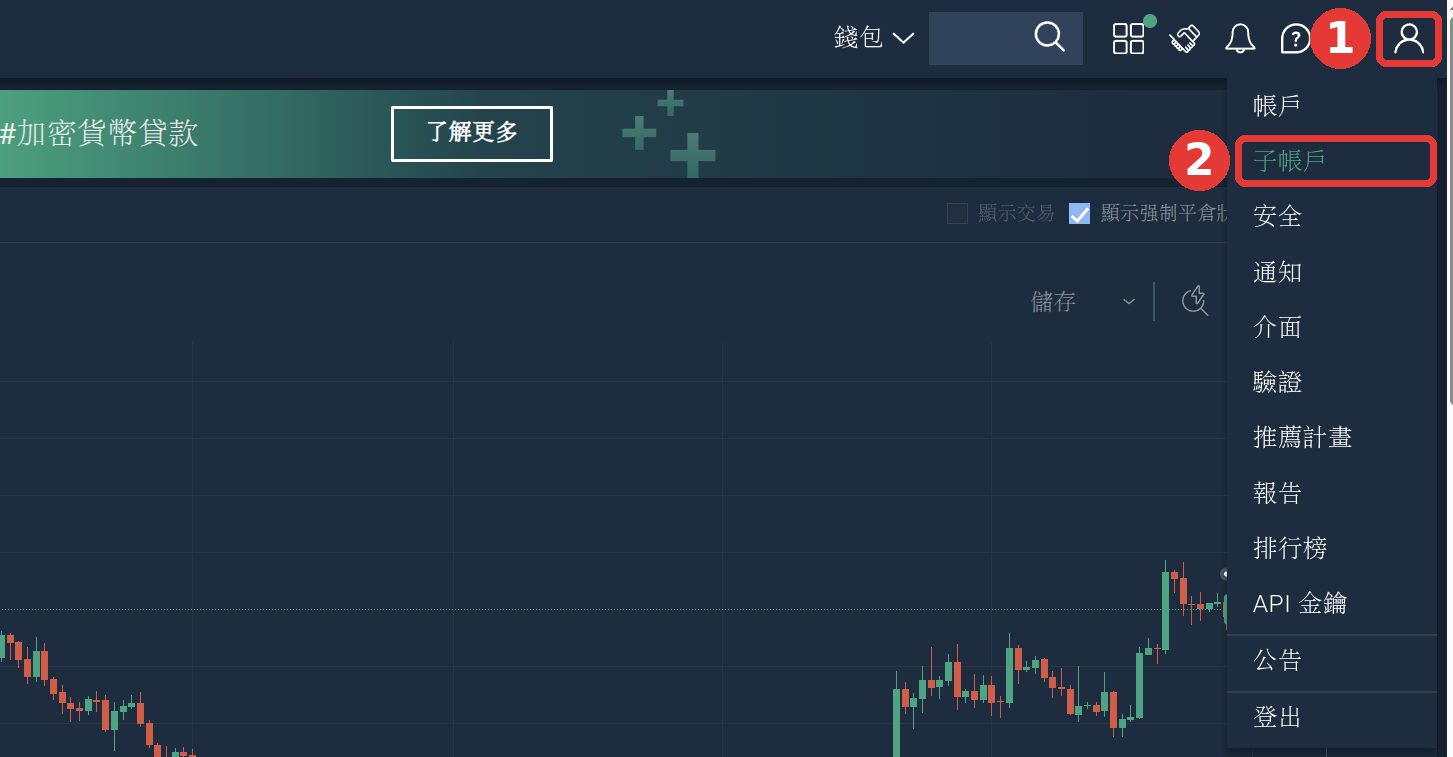
步驟一:開啟「子帳戶」頁面
登入 Bitfinex 主帳戶後,點畫面右上角的人像圖示,在下拉選單中選擇「子帳戶」。也可以直接開啟 Bitfinex 子帳戶設定頁。
步驟二:點選「建立新的子帳戶」
子帳戶頁面下方會列出目前已建立的子帳戶,點右上方綠色的「建立新的子帳戶」按鈕。

步驟三:子帳戶類型選「交易」
點開「子帳戶的類型」下拉選單,選擇「交易」。要放貸或實際交易,一定要選「交易」;「模擬交易」用的是模擬資金,只能拿來練習。
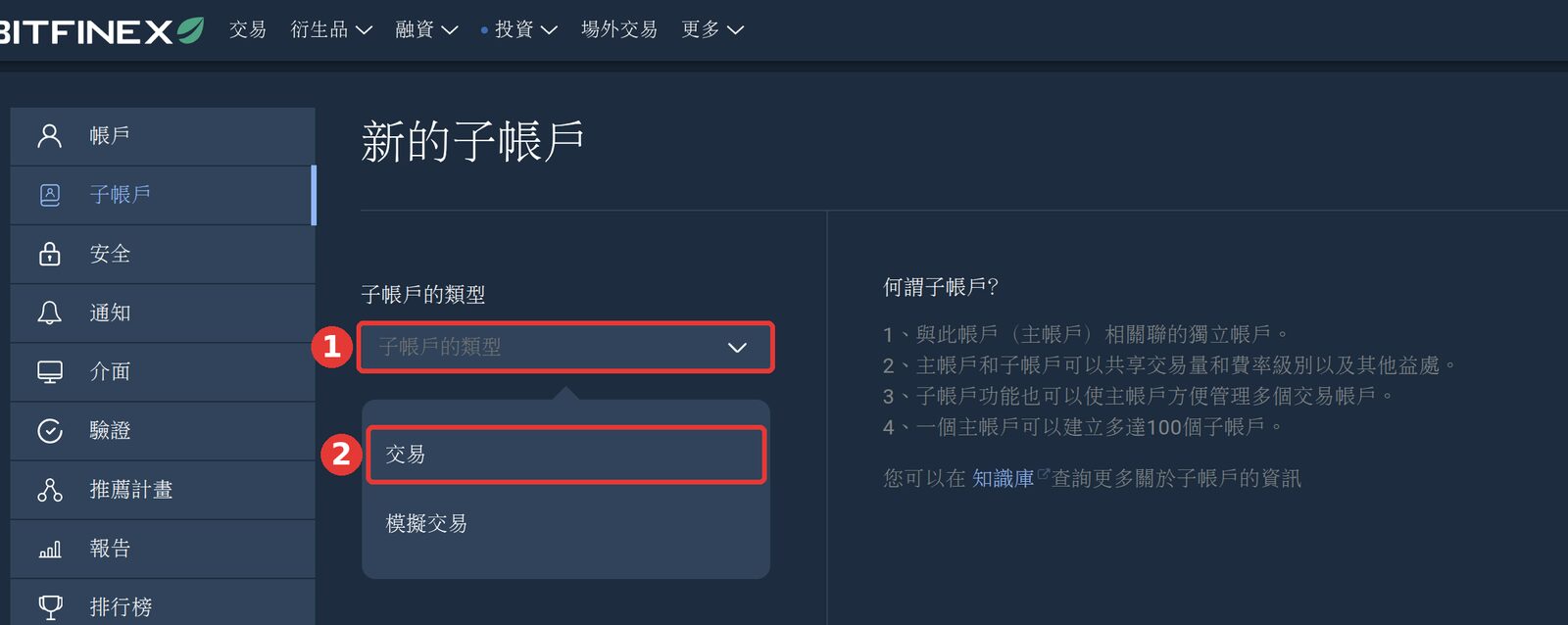
| 類型 | 資金 | 用途 |
|---|---|---|
| 交易放貸選這個 | 真實資金 | 功能與主帳戶相同,可以放貸、現貨、保證金交易 |
| 模擬交易 | 模擬資金 | Paper Trading,用來練習或測試策略 |
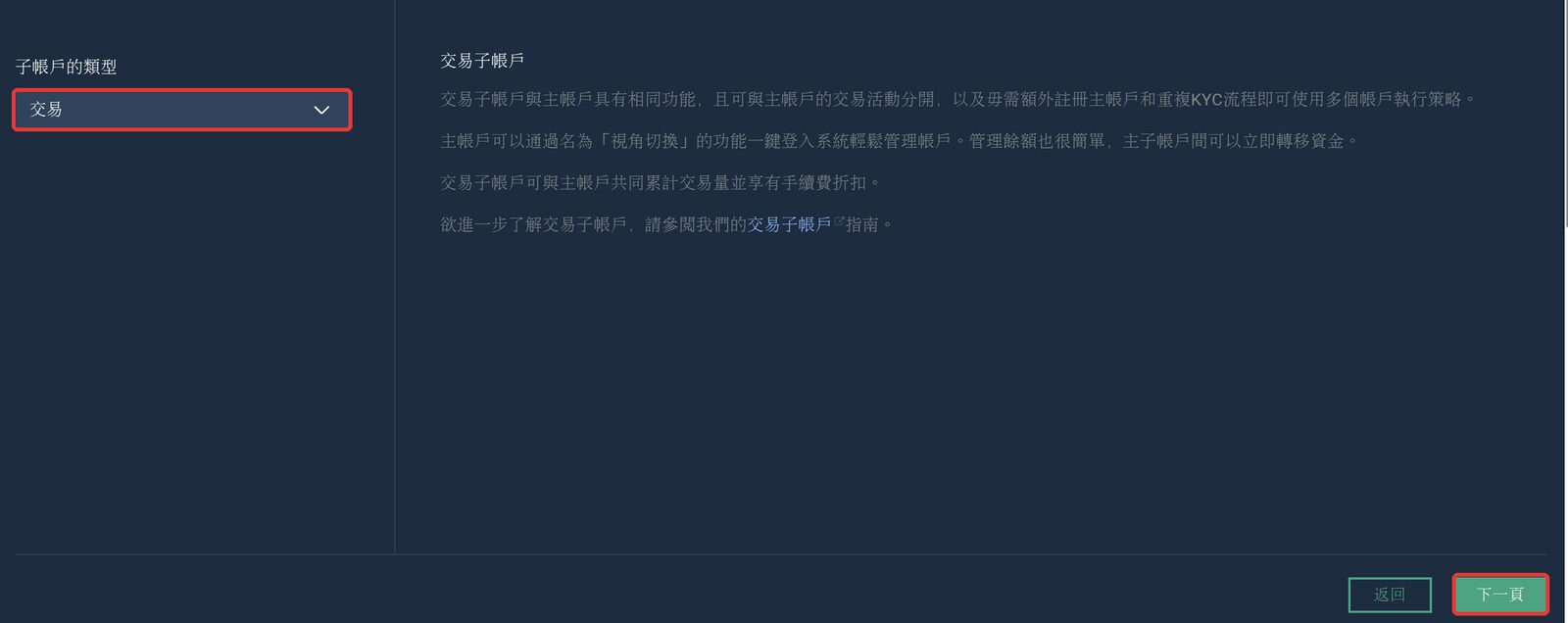
步驟四:確認說明並按「下一頁」
選好「交易」後,右側會顯示交易子帳戶的功能說明,確認沒問題就按右下角的「下一頁」。
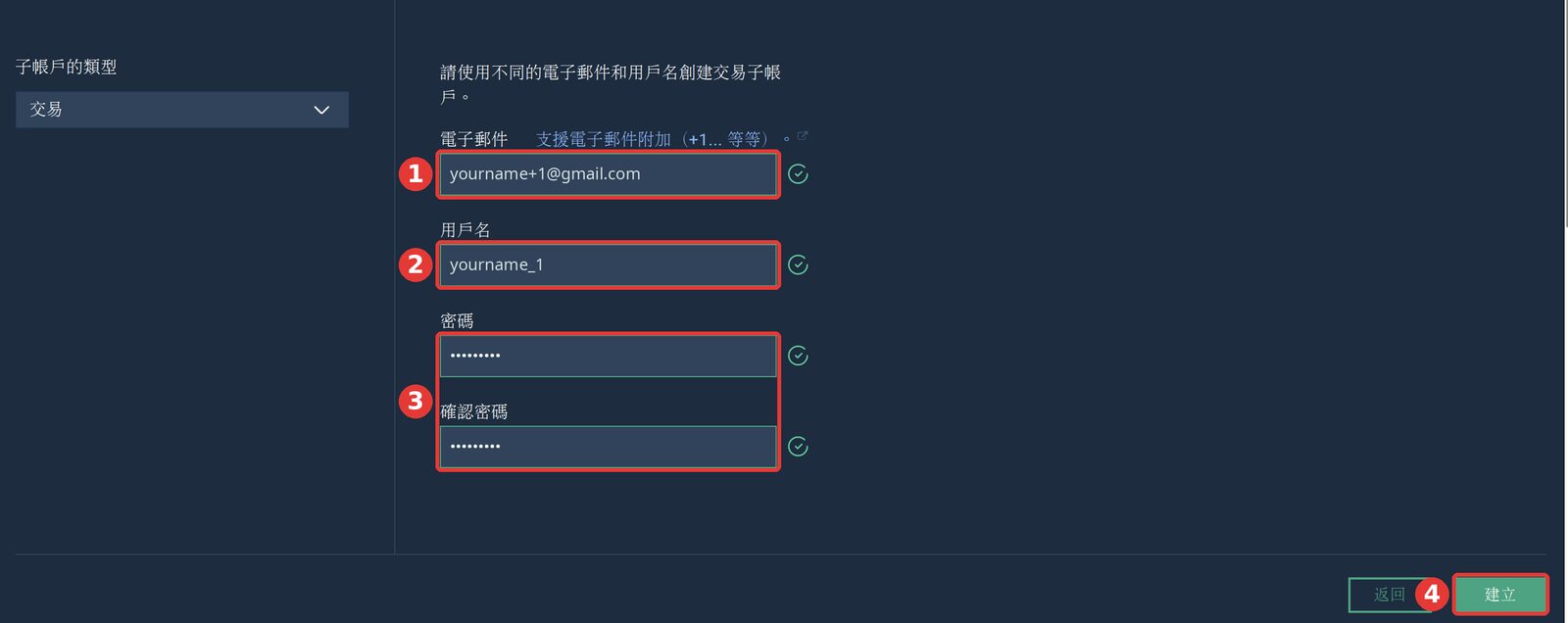
步驟五:填寫子帳戶資料
依序填入電子郵件、用戶名、密碼與確認密碼,每一欄右側出現綠色勾勾就代表格式正確,全部填完再點「建立」。
| 欄位 | 填寫說明 |
|---|---|
| ① 電子郵件 | 不能與主帳戶或其他子帳戶重複,可用「+」別名 |
| ② 用戶名 | 自訂,不可與其他用戶重複 |
| ③ 密碼/確認密碼 | 子帳戶自己的登入密碼 |
| ④ 建立 | 全部填完後點擊 |
Gmail「+」別名:寄到 [email protected] 的信會直接進 [email protected]。要開多個子帳戶時,可以依序用 +1、+2、+lending,一個信箱就能管理全部。
步驟六~八:2FA、人機驗證與 Email 驗證碼
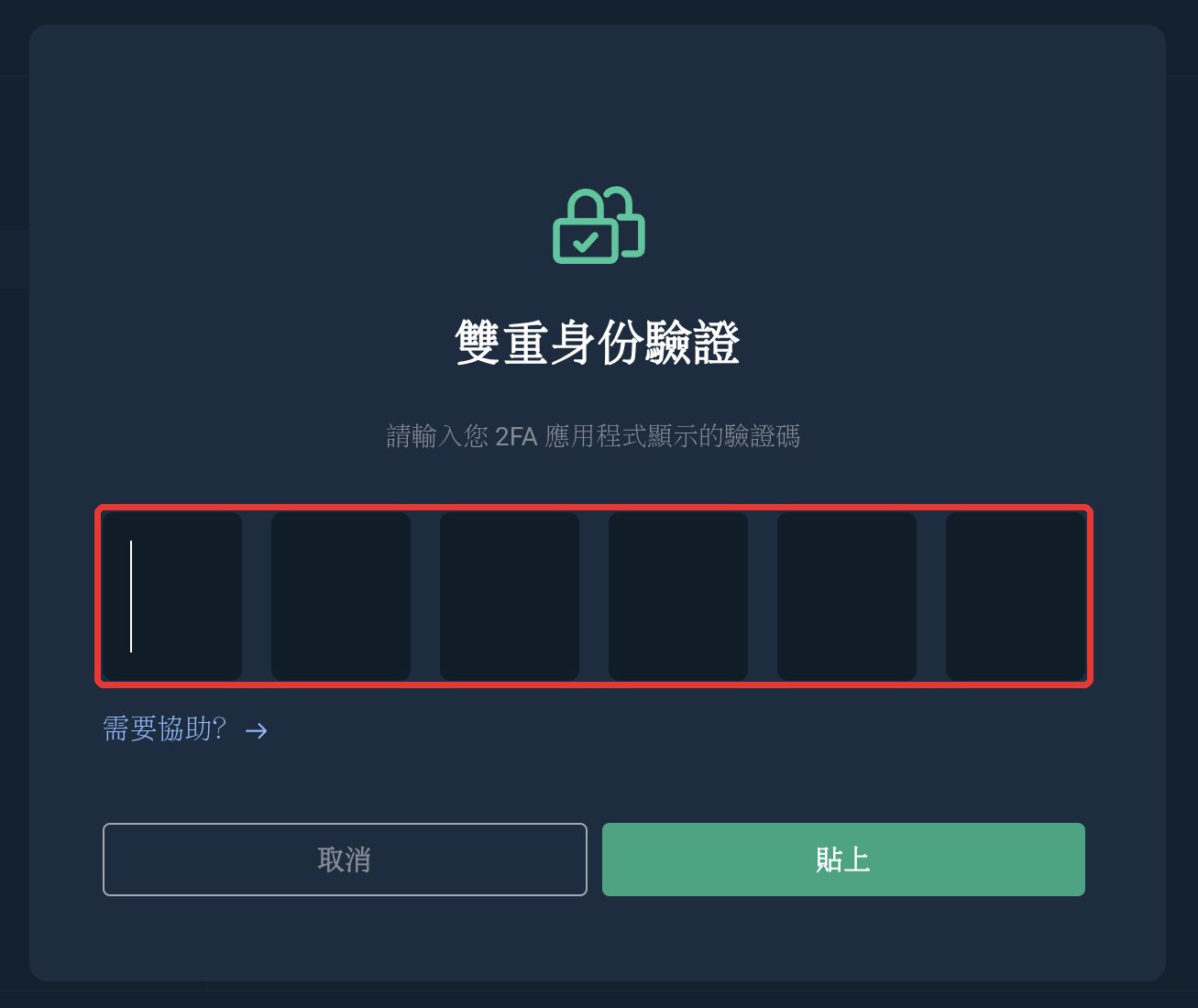
步驟六:輸入主帳戶的 2FA 驗證碼
畫面會跳出「雙重身份驗證」視窗。打開 2FA App,輸入主帳戶的 6 位數驗證碼。
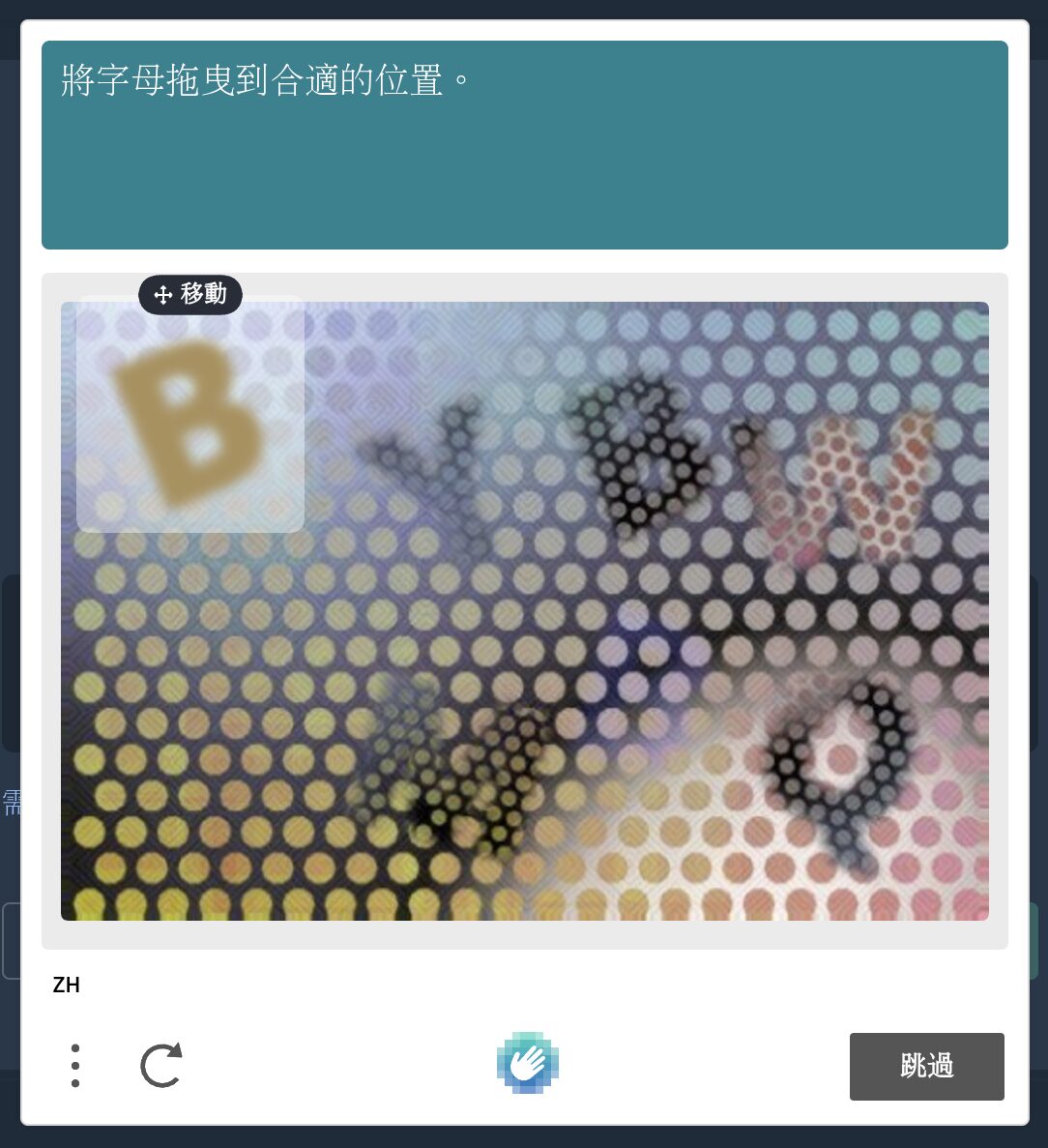
步驟七:完成人機驗證
接著會出現人機驗證,照畫面提示操作。本例的題目是「將字母拖曳到合適的位置」,把左上角的字母拖到圖中對應的位置就能通過。題目每次隨機出現,看不清楚可以按下方的 ↻ 換一題。
步驟八:輸入 Email 驗證碼
通過人機驗證後,畫面會顯示「檢查您的電子郵箱」,驗證碼已經寄到步驟五填的 Email。
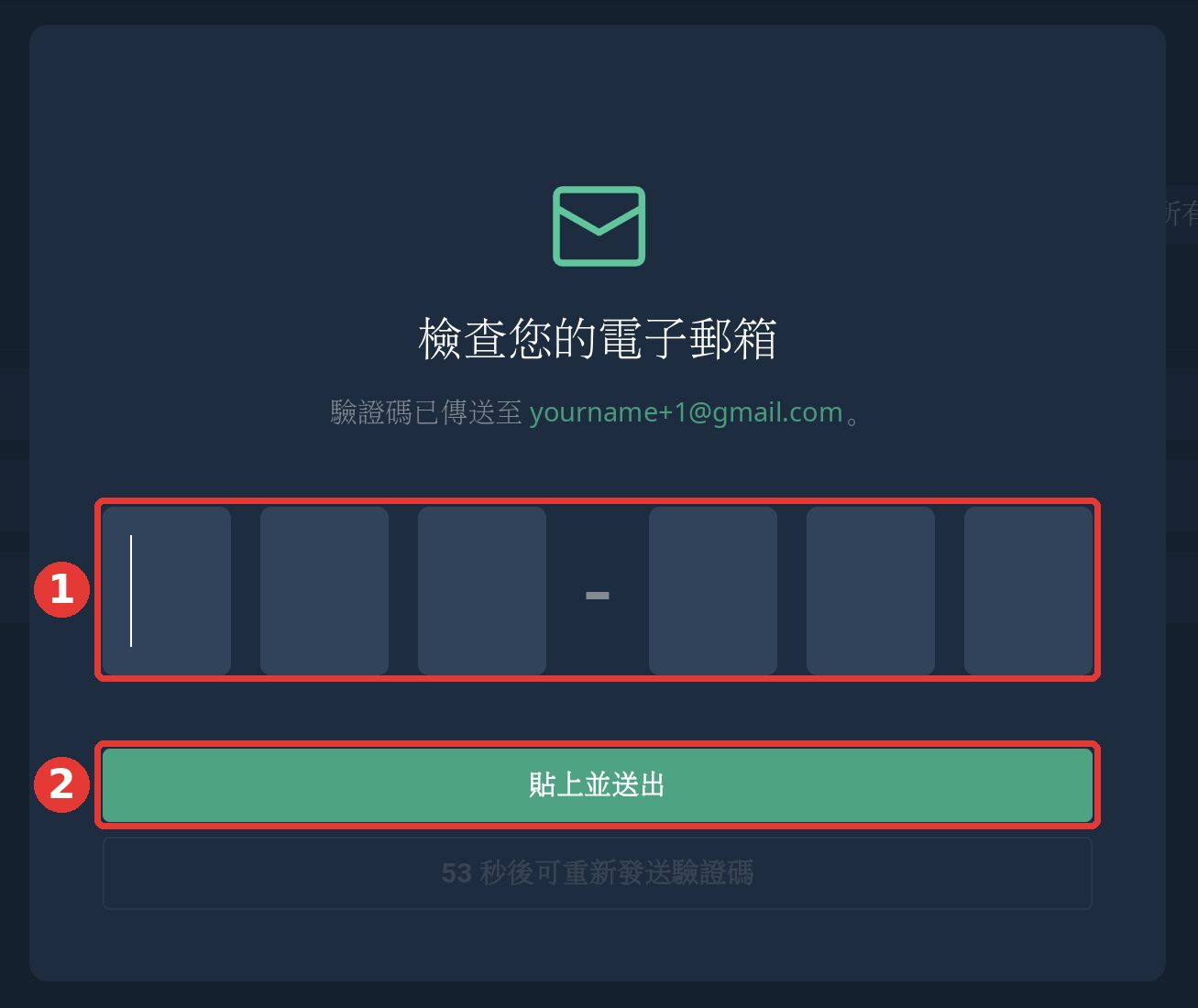
到信箱找主旨為「Action required: verify email」的 Bitfinex 來信,複製信中的 6 位數驗證碼,回到 Bitfinex 頁面填入格子,或直接按「貼上並送出」。

Email 驗證碼只有 5 分鐘有效。過期的話,等倒數結束後按「重新發送驗證碼」。
步驟九:建立完成與三個開關
回到子帳戶列表,就能看到剛建立的子帳戶,類型是「交易」,申請完成。列表上每個子帳戶都有三個開關:

| 欄位 | 說明 | 新帳戶預設 |
|---|---|---|
| 提款 | 子帳戶能否自行把資金提出 Bitfinex;關閉時資金只能轉回主帳戶,比較安全 | 關閉 |
| 驗證 | 子帳戶沿用主帳戶的身分驗證狀態 | 開啟 |
| 切換 | 能否從主帳戶用「視角切換」直接登入這個子帳戶 | 關閉 |
想從主帳戶直接切過去操作,記得把「切換」打開。「提款」建議維持關閉,這樣子帳戶的資金只能轉回你自己的主帳戶。
建好之後,通常還要做三件事:
- 1登入子帳戶並綁定 2FA:子帳戶的 2FA 跟主帳戶是分開的,第一次登入的流程見Bitfinex子帳戶首次登入與2FA設定教學
- 2轉入資金:在主帳戶錢包用轉帳功能,目標選擇子帳戶,即時到帳;要放貸的話記得轉進融資錢包,見融資錢包入金教學
- 3建立子帳戶專用 API 金鑰:切換到子帳戶,在「API 金鑰」頁面建立這個子帳戶專用的金鑰給放貸機器人用,權限設定同開戶教學的步驟四,一樣不要開提款權限
常見問題 Q&A
子帳戶需要重新做 KYC 嗎?
不用。交易子帳戶沿用主帳戶的身分驗證。
一定要準備新的 Email 嗎?
Email 不能和主帳戶或其他子帳戶重複,但可以用「+」別名,不需要真的申請新信箱。
一直沒收到驗證信怎麼辦?
先檢查垃圾郵件匣。驗證碼超過 5 分鐘就會失效,需要重新發送。
最多可以建立幾個子帳戶?
一個主帳戶最多 100 個。
子帳戶的手續費怎麼算?
主、子帳戶合併計算交易量,共用同一個手續費等級。
用放貸機器人一定要開子帳戶嗎?
不一定,用主帳戶建立獨立 API 金鑰也可以。開子帳戶是多一層隔離:機器人只看得到子帳戶裡的錢,放貸收益也能單獨對帳。各家機器人的權限要求比較見Bitfinex 放貸機器人比較。
快速重點整理
- ✓子帳戶有獨立的錢包、訂單與 API 金鑰,但 KYC、交易量與手續費等級跟主帳戶共用,不用重新送審。
- ✓建立路徑:人像選單 →「子帳戶」→「建立新的子帳戶」→ 類型選「交易」→ 填 Email、用戶名、密碼。
- ✓Email 不能重複,可以用 Gmail「+」別名;Email 驗證碼只有 5 分鐘有效。
- ✓列表上的「提款」開關建議維持關閉,資金只能轉回主帳戶,比較安全。
- ✓建好後記得登入子帳戶綁定 2FA,再建立子帳戶專用的 API 金鑰給放貸機器人。